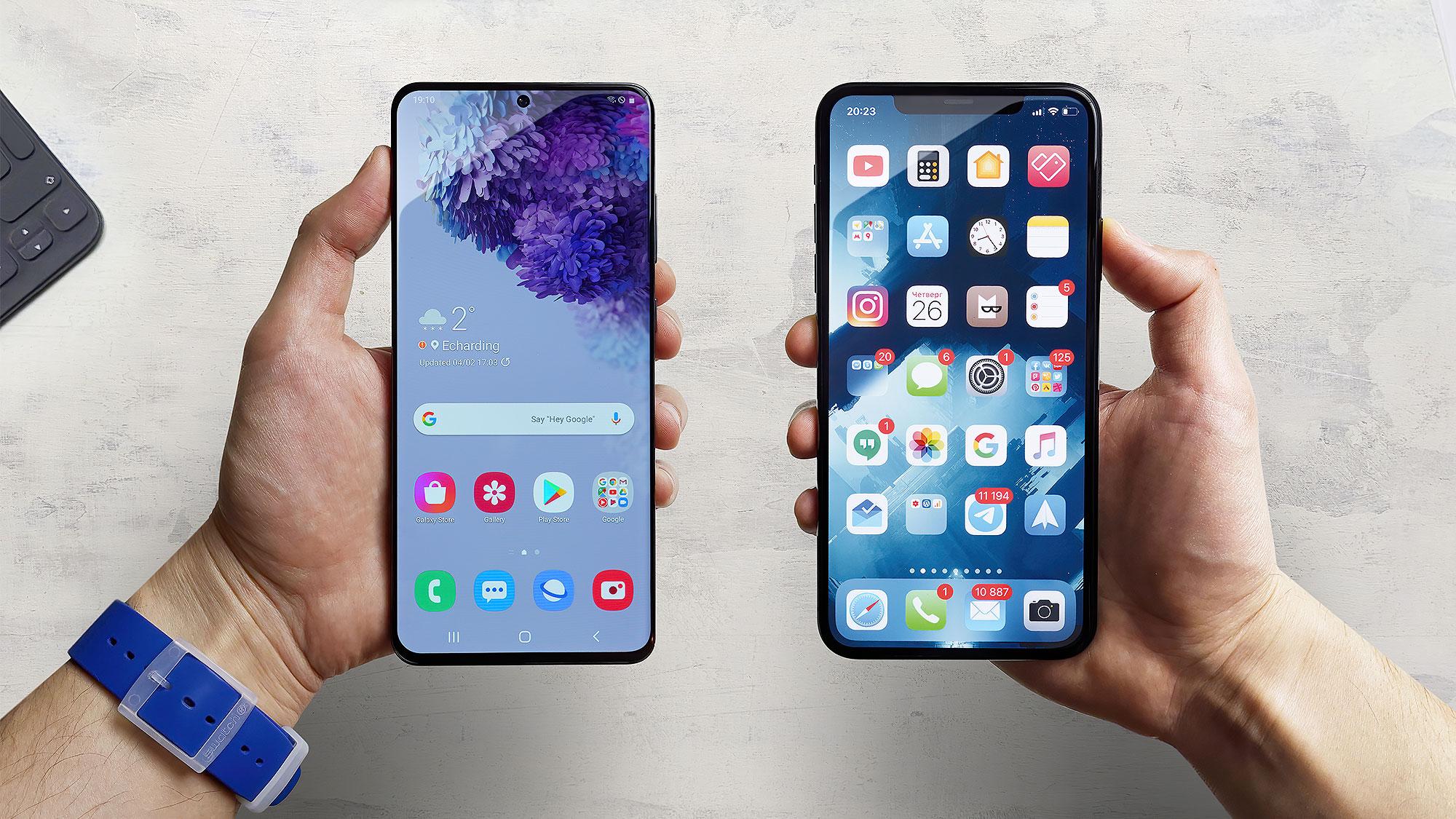
Як перенести дані зі старого телефону на новий
Переїзд на новий смартфон – це завжди приємний процес, але необхідність переносити купу фоток, контактів та чатів часто навіює легку паніку. Насправді все вже давно придумано за нас, і процес займає мінімум зусиль. Ось проста і зрозуміла інструкція, як перенести дані на новий гаджет без головного болю.
Найшвидший спосіб перенести дані (контакти, фото, додатки та налаштування) – скористатися вбудованим майстром налаштування під час першого запуску нового телефона, поклавши обидва пристрої поруч. Але конкретні кроки залежать від того, з якої на яку систему ви переходите.
Крок 0. Перед стартом (важливо!)
Перш ніж натискати будь-які кнопки, зробіть дві речі:
- Зарядіть обидва телефони. Процес копіювання може затягнутися, і якщо один із девайсів вимкнеться посеред справи – доведеться починати спочатку.
- Підключіться до хорошого Wi-Fi. Переносити гігабайти фотографій через мобільний інтернет – ідея так собі (і для гаманця, і для нервів).
Сценарій 1. З Android на Android (найпростіший шлях)
Google зробив усе, щоб ви навіть не помітили переходу.
- Увімкніть новий телефон і покладіть його поруч зі старим.
- На новому екрані з’явиться пропозиція скопіювати дані. Натисніть «Далі».
- З’єднайте телефони. Це можна зробити двома способами:
- Кабелем (Type-C на Type-C): це найшвидший варіант. Просто з’єднайте їх дротом, і дані «перелетять» за лічені хвилини.
- Бездротово: старий телефон розпізнає новий поруч, запропонує сканувати QR-код або підтвердити хмару.
- Виберіть, що саме вам потрібно: контакти, фото, додатки чи все разом, і запустіть процес.
Порада для власників Samsung, Xiaomi чи Huawei: у цих брендів є свої круті фірмові утиліти (наприклад, Smart Switch у Samsung або Mi Mover у Xiaomi). Вони зазвичай встановлені за замовчуванням і переносять дані навіть краще за стандартний сервіс Google, зберігаючи навіть розташування іконок на робочому столі.
Сценарій 2. З iPhone на iPhone (магія Apple)
Тут усе взагалі відбувається в кілька тапів завдяки функції «Швидкий початок» (Quick Start).
- Покладіть обидва айфони поруч. На обох має бути увімкнений Bluetooth.
- На екрані старого з’явиться віконце з пропозицією налаштувати новий пристрій. Натисніть «Продовжити».
- На екрані нового з’явиться красива синя хмарка-анімація. Наведіть камеру старого телефону на цю анімацію.
- Введіть пароль від старого айфона на новому екрані й зачекайте. Телефони самі домовляться між собою і перенесуть геть усе – аж до ваших будильників та паролів від Wi-Fi.
Сценарій 3. З Android на iPhone (або навпаки)
Переїзд між різними «галактиками» трохи складніший, але теж цілком реальний.
- Якщо ви переходите з Android на iPhone: Завантажте на ваш Android-телефон додаток "Move to iOS" (Перехід на iOS) з Google Play. Увімкніть новий iPhone, дойдіть до екрана "Програми та дані" і виберіть "Перенести дані з Android". На екрані з’явиться код, який треба ввести в додатку на Android. Далі просто вибираєте, що забрати з собою.
- Якщо ви переходите з iPhone на Android: Найпростіше – завантажити на iPhone додаток Google Drive (Google Диск), зайти під своїм Google-акаунтом і зробити резервну копію контактів, календаря та фото. Коли увімкнете новий Android і ввійдете в той самий Google-акаунт, усе автоматично підтягнеться.
Окремий біль: як зберегти чати у Viber, Telegram та WhatsApp?
Програми переносяться автоматично, а от історія листування всередині них – ні. Про це треба подбати окремо.
- Telegram: тут усе зберігається на серверах. Ви просто логінитеся на новому телефоні за своїм номером – і всі чати вже там.
- Viber та WhatsApp: перед тим, як вимикати старий телефон, зайдіть у налаштування цих месенджерів, знайдіть пункт «Резервне копіювання» (або «Чати» -> «Резервна копія») і натисніть «Створити резервну копію зараз». На новому телефоні під час першого входу додатки запропонують відновити історію з цієї копії.
Лайфхаки та нюанси: про що часто забувають під час переїзду
Навіть якщо всі файли успішно скопіювалися, є кілька тонких моментів, які можуть зіпсувати радість від покупки, якщо про них не знати заздалегідь.
Пастка з Google Authenticator (і подібними програмами). Якщо ви використовуєте генератори кодів для двофакторного захисту (для пошти, криптобірж чи робочих сервісів), знайте: вони не переносяться автоматично. Якщо ви просто скинете старий телефон, то втратите доступ до десятка акаунтів. Що робити: Відкрийте Authenticator на старому телефоні, зайдіть у меню -> «Перенесення акаунтів» -> «Експорт» і згенеруйте QR-код. Скануйте його новим телефоном через такий самий додаток.
Банки та «Дія» попросять підтвердження. З міркувань безпеки банківські додатки (monobank, Приват24 тощо) та «Дія» не запустяться самі. Вам доведеться заново пройти авторизацію через BankID, зробити селфі або ввести пароль. Переконайтеся, що ви пам’ятаєте свої пін-коди та маєте доступ до фінансового номера телефону.
eSIM не перелітає сама. Віртуальні SIM-карти не копіюються разом із фотографіями. На iPhone іноді спрацьовує швидке перенесення eSIM під час налаштування (якщо оператор це дозволяє). На Android зазвичай доводиться заходити в додаток свого оператора (Lifecell, Kyivstar чи Vodafone) та генерувати новий QR-код для активації профілю на новому пристрої. Головне: не видаляйте тариф зі старого телефону, поки не запустили його на новому.
Розумні годинники та навушники. Смарт-годинник (як Apple Watch, так і Galaxy Watch) не підключиться до нового смартфона автоматично. На годиннику доведеться зробити скидання налаштувань (або вибрати пункт «Підключити до нового телефону» в меню) і створити пару заново. З навушниками простіше – просто затисніть кнопку на кейсі, щоб вони увійшли в режим пошуку, і підключіть через Bluetooth на новому девайсі.
Коли все завершиться, не поспішайте одразу скидати старий телефон до заводських налаштувань. Покористуйтеся новим день-два, переконайтеся, що всі паролі підійшли, а потрібні фотки на місці. І лише після цього можна сміливо очищати старого «помічника» для продажу чи подарунку.